




- Política de reembolso de 30 días
- Dominio gratuito, SSL gratuito, CDN gratuito
- Soporte técnico disponible 24/7/365 por teléfono, chat, base de conocimiento y blog

- Garantía de devolución de dinero de 30 días
- Annual plan includes a professionally built 4-page website at no extra cost
- Soporte disponible 24/7/365 a través de chat, teléfono, correo electrónico, ticket

- Política de reembolso de 30 días
- Alojamiento web con dominio gratis, transferencias de sitio gratuitas, certificado SSL gratuito
- Soporte disponible 24/7/365 vía Teléfono, Chat, Tweet, Base de Conocimientos
Bluehost vs DreamHost vs HostGator: Resumen rápido
Descubrí que Bluehost superó constantemente a la competencia con su puntuación de rendimiento perfecta del 100%, tiempos de carga ultrarrápidos de 522ms, suite de seguridad integral que incluye copias de seguridad diarias y eliminación de malware, y tiempos de respuesta de soporte impresionantemente rápidos de un minuto.
Mientras DreamHost ofrece el punto de entrada más económico a $2.59/mes y HostGator iguala la cobertura global de servidores de Bluehost, ninguno pudo competir con el excepcional equilibrio de velocidad, características y facilidad de uso de Bluehost, especialmente para usuarios de WordPress que se benefician de su constructor de sitios impulsado por IA y la integración fluida con WordPress.
1. Comparación de precios y planes
Los planes económicos de DreamHost superan a la competencia
Descubrí que DreamHost generalmente ofrece el punto de entrada más asequible, especialmente si estás cómodo con sus compromisos a largo plazo. Bluehost se posiciona en el rango medio con tarifas introductorias competitivas y sólidas características optimizadas para WordPress, mientras que HostGator se sitúa en algún punto intermedio entre lo económico y lo rico en funciones, dependiendo del nivel de plan.
Cada proveedor utiliza precios promocionales agresivos para los términos iniciales que renuevan a tarifas sustancialmente más altas, así que querrás considerar esos costos de renovación al tomar tu decisión.
El punto ideal realmente depende de si priorizas el precio más bajo, la optimización para WordPress o las características específicas incluidas en cada nivel de plan.
The real kicker across all three providers is the renewal pricing. You'll see rates nearly double or triple after your initial term expires, so if you're hunting for long-term value, lock in the longest commitment period you're comfortable with to maximize those promotional rates.
2. Comparación de Atención al Cliente: ¿Quién te respalda?
Bluehost ofrece soporte rápido y experto cuando más lo necesitas
Atención al Cliente de Bluehost
Comencé haciendo clic en el botón de chat en vivo en la esquina inferior derecha del sitio web de Bluehost. El sistema primero me pidió que categorizara mi consulta. Elegí “Compra de nuevos servicios” ya que quería probar su soporte de preventa.
Después de un par de preguntas rápidas sobre si estaba creando para mí mismo y qué producto me interesaba (seleccioné Hosting compartido), el sistema pidió mi nombre y luego me conectó con un agente en vivo.
Mi pregunta fue deliberadamente detallada y técnica: pregunté sobre la migración de un sitio WordPress existente con WooCommerce, solicitando específicamente una guía paso a paso para evitar tiempo de inactividad y si ofrecían herramientas de migración gratuitas.
En aproximadamente un minuto, me conectaron con Louie, un Consultor de Negocios. Su respuesta fue profesional y estructurada. No se limitó a darme información de golpe. En su lugar, explicó que haría algunas preguntas para determinar el mejor plan según mis necesidades, mostrando un enfoque consultivo en lugar de responder mecánicamente.
Cuando aclaré que quería recursos antes de comprar, Louie describió rápidamente dos opciones de migración: una herramienta de migración gratuita de bricolaje y un servicio profesional de migración de pago con precios específicos. Cuando pregunté si había documentación sobre la herramienta gratuita, proporcionó de inmediato un enlace directo a su artículo en la base de conocimientos con los pasos guiados.

Mi impresión: El soporte de Bluehost fue rápido, organizado y útil. El agente entendió mi pregunta, proporcionó opciones claras y no intentó venderme nada.
El tiempo de conexión de un minuto es impresionante y la calidad de la respuesta fue exactamente lo que necesitaba. El enlace a la base de conocimientos fue un buen detalle que permite a los usuarios resolver problemas por sí mismos si lo prefieren.
Atención al Cliente de DreamHost
Para probar el soporte de DreamHost, tuve que navegar a la sección de Soporte desde mi panel. Primero me recibió un bot Asistente Virtual que ofrecía opciones predefinidas y podía responder preguntas simples. Para problemas comunes, este bot es bastante capaz. Proporcionó respuestas relevantes sobre usuarios FTP con enlaces directos a las páginas correspondientes del panel.

Sin embargo, quería probar su soporte humano, así que hice clic en “Talk to an Agent” en la esquina superior derecha. Esto me llevó a un formulario donde detallé mi problema: describí un problema al acceder a mi instalación de WordPress en VPS con un error de tiempo de espera de conexión, proporcionando detalles técnicos sobre lo que ya había verificado en mi extremo.
El sistema luego me mostró tres opciones de soporte con tiempos de espera estimados. Encontré esta transparencia increíblemente valiosa. El soporte por chat mostraba aproximadamente 6 minutos, los tickets alrededor de 81 minutos, y la devolución de llamada me permitió elegir una franja horaria. Elegí el chat.

En aproximadamente 2 minutos (¡más rápido de lo estimado!), un agente llamado Diego se unió. Sin embargo, me informó de inmediato que el chat había sido dirigido al departamento equivocado y que me transferiría al soporte de VPS.
Aunque la explicación fue clara y profesional, el proceso de transferencia fue decepcionante. Esperé aproximadamente 30 minutos después de la transferencia antes de que se uniera el siguiente agente.
Finalmente, llegó Rick y demostró ser competente técnicamente. Revisó mi problema con cuidado y rápidamente diagnosticó que el registro A del subdominio no coincidía con la dirección IP del VPS.
Proporcionó detalles técnicos, incluido el resultado de dig, explicó que estaba ejecutando una configuración del servidor de nombres para corregirlo y, en última instancia, resolvió el problema corrigiendo el mapeo que apuntaba a un centro de datos antiguo en lugar del servidor de Ámsterdam donde se había migrado mi VPS.

Mi impresión: El soporte de DreamHost es técnicamente fuerte una vez que llegas con la persona adecuada. El trabajo de diagnóstico de Rick fue exhaustivo y profesional. Sin embargo, el problema de enrutamiento y la espera de 30 minutos tras la transferencia afectaron significativamente la experiencia general.
La transparencia en los tiempos de espera es excelente, pero la espera real no coincidió con la estimación inicial debido a la transferencia. Para problemas técnicos de VPS, sus agentes claramente conocen su trabajo, pero el proceso para llegar a ellos necesita mejorar.
Atención al Cliente de HostGator
Hice clic en la opción de chat en vivo desde la página principal de HostGator. El sistema preguntó si necesitaba soporte para productos existentes o si buscaba comprar servicios.
Elegí “Purchase New Services”. Después de seleccionar Hosting compartido como mi interés y proporcionar mi nombre, el sistema preguntó si quería que me enviaran la transcripción del chat por correo electrónico, lo cual aprecié como una característica útil para llevar un registro.
En menos de 30 segundos, me conectaron con Pratik. Esto fue increíblemente rápido, incluso más rápido que Bluehost.
Pregunté algo técnico sobre ejecutar una aplicación Laravel con sistemas de cola como Redis o Supervisor, indagando específicamente qué plan de hosting admitiría esto y si tendría acceso al terminal para configuración manual.
Pratik entendió inmediatamente la naturaleza técnica de mi pregunta y recomendó hosting VPS, confirmando que tendría acceso al terminal y que Laravel funcionaría bien en ese plan. Luego preguntó si podía proceder con la compra del plan por mí.

Mi impresión: El soporte de HostGator fue ultrarrápido y técnicamente competente. Pratik comprendió la pregunta sin necesidad de aclaraciones y proporcionó una respuesta directa y precisa. El tiempo de conexión de menos de 30 segundos es notable.
3. Comparación de Características de Hosting
Bluehost ofrece más características optimizadas para WordPress a un mejor valor.
Características de Bluehost
Cuando profundicé en lo que realmente ofrece Bluehost, quedé genuinamente impresionado por la cantidad que han incluido en sus planes sin cobrar de más.
La característica más destacada para mí es su almacenamiento NVMe. Sus herramientas de creación de sitios impulsadas por IA realmente funcionan bien para levantar un sitio WordPress básico rápidamente y, a diferencia de algunos competidores, no ocultan características importantes tras costosas actualizaciones.
Lo que realmente diferencia a Bluehost es su escalabilidad de CPU. Sus planes High Performance ofrecen entre 5X y 10X más potencia de CPU según el nivel, lo que significa que tu sitio no se saturará cuando el tráfico aumente. También me gusta que incluyan detección Y eliminación de malware en el plan Business y superiores.
La mayoría de los hosts solo escanean en busca de malware y luego cobran extra para solucionarlo. Su entorno de staging para WordPress, el caching de objetos y el acceso SSH/WP-CLI son realmente útiles para cualquiera que quiera experimentar más allá de lo básico.

El CDN gratuito a través de Cloudflare con Argo Routing es otro detalle agradable que la mayoría de los hosts económicos cobra por separado.
Características de DreamHost
DreamHost adopta un enfoque diferente que prioriza la simplicidad y la transparencia sobre bombardearte con funciones. Su panel de control personalizado me desconcertó al principio, ya que estoy tan acostumbrado a cPanel, pero honestamente es más limpio y menos abrumador para principiantes.

Su almacenamiento ilimitado en la mayoría de los planes no es solo marketing. Realmente lo aplican para casos de uso legítimos. Las analíticas de tráfico integradas son sorprendentemente robustas sin necesidad de instalar plugins de terceros, y su herramienta Business Advisor proporciona insights accionables que realmente ayudan a crecer tu sitio.
Las copias de seguridad diarias automatizadas de DreamHost con restauración de un clic en los planes DreamPress ofrecen una tranquilidad seria, y su hosting con NGINX es notablemente más rápido que las configuraciones tradicionales con Apache. Sin embargo, noté que el correo electrónico no está incluido en su plan Starter más económico, lo que podría ser un punto en contra para algunos.
Características de HostGator
HostGator se ubica cómodamente en un terreno intermedio con un conjunto de características sólido que no intenta reinventar la rueda. Utilizan la familiar interfaz cPanel, lo cual es genial si migras desde otro host o ya sabes cómo funciona. Sus asignaciones de almacenamiento son modestas pero razonables. Obtienes lo que pagas sin “ilimitados” con letra pequeña ocultando restricciones de uso.
Lo que encontré más atractivo de HostGator es su ancho de banda ilimitado en todos los planes, así que no te golpearán con cargos extra si tu publicación se vuelve viral. El plugin Yoast SEO viene estándar, y su auto-instalación de WordPress es realmente sencilla.
Sin embargo, me decepcionó descubrir que la migración de sitio gratuita no es realmente gratuita. Está listada como “paid migration available”, lo que añade un costo inesperado si cambias de proveedor. La frecuencia de backups (semanal en planes bajos, diaria en Business) es decente pero no excepcional. La integración de Creative Mail para email marketing es un buen extra para pequeñas empresas que comienzan con newsletters.
4. Comparación de Rendimiento del Sitio Web
Bluehost domina con tiempos de carga ultrarrápidos y puntuaciones perfectas
Resultados de Rendimiento de Bluehost
Bluehost me dejó absolutamente impresionado con una puntuación de rendimiento del 100% y un impresionante 96% en la puntuación de estructura en GTmetrix.
Estos resultados son excepcionales, especialmente para un entorno de hosting compartido.
Desglosando las métricas clave:
Largest Contentful Paint (LCP): 522ms Time to First Byte (TTFB): 150ms Total Blocking Time (TBT): 0ms First Contentful Paint (FCP): 504ms | Time to Interactive (TTI): 504ms Fully Loaded Time: 923ms Cumulative Layout Shift (CLS): 0 |
Al observar la visualización de velocidad, pude ver que la página alcanzó su First Contentful Paint en 0.5 segundos, se volvió interactiva al mismo tiempo, registró su Largest Contentful Paint a los 0.522 segundos, disparó el evento onload a los 0.752 segundos y se cargó completamente en 0.923 segundos. Todo el proceso de carga fue fluido y extremadamente rápido.

Lo que más me impresionó fue la eficiencia del backend: solo 61ms dedicados al procesamiento en el servidor y 89ms de conexión. La infraestructura de Bluehost está claramente bien optimizada con configuraciones de servidor eficientes y probablemente un excelente uso de mecanismos de caché.
Resultados de Rendimiento de DreamHost
DreamHost ofreció un rendimiento sólido pero visiblemente más lento en comparación con Bluehost, obteniendo un 85% en rendimiento y un 96% en estructura en GTmetrix.
Aquí está el desglose:
Largest Contentful Paint (LCP): 1.7s Time to First Byte (TTFB): 939ms Total Blocking Time (TBT): 43ms First Contentful Paint (FCP): 1.7s | Time to Interactive (TTI): 2.0s Fully Loaded Time: 2.2s Cumulative Layout Shift (CLS): 0 |
Al revisar la visualización de velocidad, noté que el mayor cuello de botella fue el procesamiento del backend, que tomó 470ms, casi ocho veces más que los 61ms de Bluehost. El tiempo de conexión de 469ms también fue significativamente mayor que los 89ms de Bluehost. Estas métricas sugieren que la respuesta del servidor y la optimización del backend de DreamHost tienen margen de mejora.

El TTFB de 939ms es particularmente preocupante porque representa casi la mitad del tiempo total de carga esperando a que el servidor comience a responder. Esta demora base afecta todo lo que sigue y sugiere problemas potenciales con la carga del servidor, consultas de base de datos ineficientes o configuraciones de caché subóptimas.
Resultados de Rendimiento de HostGator
Los resultados de rendimiento de HostGator mostraron un panorama mixto interesante, obteniendo un 85% en rendimiento y un 88% en estructura.
Esto es lo que revelaron las métricas:
Largest Contentful Paint (LCP): 724ms Time to First Byte (TTFB): 152ms Total Blocking Time (TBT): 331ms First Contentful Paint (FCP): 725ms | Time to Interactive (TTI): 3.9s Fully Loaded Time: 8.8s Cumulative Layout Shift (CLS): 0 |
Al analizar la visualización de velocidad, noté que a pesar del excelente TTFB de 152ms (con solo 47ms de tiempo de conexión y 105ms de procesamiento backend), la página dio un giro dramático tras el renderizado inicial. El Time to Interactive saltó a 3.9 segundos y el tiempo de carga completa se extendió hasta 8.8 segundos.
Este patrón sugiere que, aunque el servidor de HostGator responde rápidamente, hay problemas significativos de optimización en el frontend, probablemente una ejecución pesada de JavaScript (explicando los 331ms de bloqueo) y ineficiencias en la carga de recursos que impiden que la página sea interactiva y se cargue por completo en un tiempo razonable.

La brecha enorme entre el momento en que el contenido aparece por primera vez (725ms) y cuando el usuario puede interactuar con él (3.9s) crea lo que llamo la “ventana de frustración”. Los usuarios ven una página que parece lista, pero en realidad no pueden usarla todavía. Esto es especialmente problemático para la experiencia de usuario.
5. Comparación de Facilidad de Uso: ¿Qué Plataforma Es Más Fácil de Usar?
El panel personalizado de DreamHost supera a Bluehost y HostGator en simplicidad
Registro y Creación de una Nueva Cuenta
Antes de profundizar en las características del hosting, quise ver qué tan sencillo es registrarse con cada proveedor.
Registro en Bluehost
Para ver lo fácil que es registrarse, comencé con Bluehost. Desde su página principal, coloqué el cursor sobre el menú “Hosting” y hice clic en “Web Hosting”.

Inmediatamente, Bluehost me mostró varios planes de hosting compartido. Los revisé cuidadosamente y elegí el plan Business porque parecía el equilibrio adecuado entre precio, almacenamiento y características (estaba marcado como “recommended”).
Una vez que hice clic en “Choose plan”, en la página siguiente Bluehost me pidió que creara un nuevo dominio (que viene gratis el primer año) o usara uno que ya tenía.

Me gustó esta flexibilidad porque a veces pruebo el hosting con un dominio temporal, y otras veces quiero conectar mi dominio existente. Decidí reclamar un dominio gratuito, lo escribí y Bluehost verificó su disponibilidad.
En segundos, confirmó que podía usarlo. También había una opción para “Choose domain later”, que es útil si no estás listo para decidir tu dominio aún.
Después de seleccionar mi dominio, Bluehost me llevó directamente al carrito. Aquí se resumían los detalles. El resumen de la orden mostraba un total de $150.84 en lugar de $506.63, gracias al descuento por comprometerme a un plan de 3 años.

Debajo de esto, Bluehost enlistó algunos complementos opcionales que podía incluir:
- Professional Email Trial (1 mes gratis, luego $2.99/mes): Básicamente una venta adicional para hosting de correo con marca.
- Yoast SEO Premium ($2.99/mes): Ayuda con la optimización en motores de búsqueda y la adición de meta descripciones.
- eCommerce Essentials ($6.99/mes, facturado anualmente): Plugins y herramientas incluidos para membresías, suscripciones y monetización.
- Premium SSL ($3.33/mes, facturado anualmente): Un certificado SSL de nivel superior con garantía y señales de confianza adicionales.
Cada uno tenía un botón “Add”, pero no quería incluir ninguno. Simplemente los dejé sin marcar. Lo que sí noté fue la selección del centro de datos.
Por defecto, Bluehost me asignó Mumbai, pero quería que mi sitio de prueba cargara más rápido para visitantes en EE. UU., así que cambié la ubicación a Arizona, EE. UU.

En la parte inferior del carrito, el resumen estaba claramente mostrado. Me gustó que mostraran el descuento de entrada, junto con la garantía de devolución de dinero de 30 días. Una vez satisfecho, hice clic en “Continue to Checkout”.
En la página de pago, Bluehost me pidió que llenara mi información de contacto. También había una casilla para recibir correos promocionales de Bluehost, la cual dejé desmarcada.
Luego tuve que crear la contraseña de mi cuenta. Esta es la misma contraseña que se usaría para entrar al panel de Bluehost más adelante. La confirmé una vez más para evitar errores.

Para la información de pago, podía elegir tarjeta de crédito o PayPal. Seleccioné mi método preferido, confirmé mi dirección de facturación y continué. El resumen de la orden apareció nuevamente en el lado derecho, recordándome el dominio, el plan y el costo final. También había un campo para código promocional, pero no tenía uno.
Finalmente, noté un recordatorio de que todos los planes se renuevan automáticamente a menos que los canceles, lo cual puedes hacer en cualquier momento desde tu cuenta o contactando al soporte. Aprecié que lo dejaran claro antes de procesar el pago.
De principio a fin, encontré el proceso de registro en Bluehost claro, sencillo y sin sorpresas. Una vez verificados todos los detalles, hice clic en “Submit Payment”. En momentos, mi pago fue procesado y recibí un correo de confirmación con los datos de acceso. Mi cuenta de Bluehost estaba activa y listo para configurar mi sitio.
Registro en DreamHost
A continuación, fui a DreamHost. El primer paso fue seleccionar un plan de hosting. Desde la barra de navegación principal, hice clic en “Hosting”, lo que desplegó un menú con varias opciones de hosting.
Para esta evaluación, seleccioné específicamente “VPS Hosting” como punto de partida y hice clic en esa opción para continuar.

Después de seleccionar “VPS Hosting”, me llevaron a una página con diferentes planes VPS. Cada plan listaba claramente sus especificaciones, como RAM, vCPU Cores, almacenamiento NVMe y ancho de banda, junto con el precio para los primeros tres años y la tarifa mensual posterior. “VPS Professional” estaba resaltado como “MOST POPULAR”.
Esto me pareció una buena opción de gama media para sitios de alto rendimiento, así que elegí ese plan y hice clic en el botón “Sign Up Now” asociado al plan “VPS Professional”.
La siguiente etapa del proceso de registro fue elegir un dominio, presentada como un paso claro en una barra de progreso de tres etapas: “Pick a plan”, “Choose a domain” y “Secure Checkout”.
En esta página, me presentaron tres opciones: “Choose a domain later”, “Register a new domain” e “I already have a domain”. Opté por usar uno existente.

Avanzando, llegué a la página “Secure Checkout”, que era el paso final y más detallado. En la parte superior, vi las opciones de pago. Elegí “Credit / Debit Card”. Debajo, en la sección “BILLING INFORMATION”, tuve que proporcionar mi dirección de facturación.

Luego vino la sección “ACCOUNT SETUP”. DreamHost ofrecía dos formas de registrarse: usando una “Email Address” o registrándose “With Google”.

Más abajo, en “ADDITIONAL OPTIONS”, encontré una venta adicional de “MySQL VPS: $15.00/mo”. Esta sección explicaba que este complemento “increase[s] the speed and reliability of your site by giving your MySQL database its own virtual private server”. Aunque es beneficioso para algunos, decidí no seleccionar esta opción para mi prueba y centrarme únicamente en la compra del VPS base.

Finalmente, al fondo de la página, después de revisar toda la información ingresada, hice clic en el botón “Add Credit Card”. La página también mostraba de forma destacada los sellos “SSL SECURED” y “30 DAY MONEY BACK GUARANTEE”, lo que me dio confianza sobre la seguridad de la transacción y la posibilidad de obtener un reembolso si no estaba satisfecho.
Tras completar todo este proceso y hacer clic en el botón de registro final, recibí un correo de confirmación de DreamHost. Este correo incluía los detalles de mi compra, credenciales de acceso para el panel de DreamHost y enlaces a guías de inicio. Encontré el proceso de registro de DreamHost refrescantemente transparente con ventas adicionales mínimas y una interfaz limpia y directa que no intenta abrumarte con complementos.
Registro en HostGator
Luego vino HostGator. Registrarse en HostGator fue simple e intuitivo. Si eres nuevo en hosting, el proceso te guía sin abrumarte con demasiadas opciones.
Fui a la página principal de HostGator y en el menú superior coloqué el cursor sobre “Hosting” y luego hice clic en “Web Hosting”.

Bajé un poco para ver los planes y me decidí por el Baby Plan. Hice clic en “Choose Plan”.
En la página siguiente, HostGator me preguntó: “Make a name for your website. Literally. Your domain helps people find you online and makes a first impression. Find one that represents you perfectly.” Tenía tres opciones:
- Quiero usar un dominio que ya poseo
- Registrar un dominio nuevo
- Elegir dominio más tarde
Elegí continuar y seleccionar el dominio más tarde.

Me llevaron a la página de pago donde se mostraba el precio y debía elegir el periodo de facturación:
Baby Plan 3 años – $4.5/mes Renueva a $16.49/mes

Debajo, HostGator mostraba varias ventas adicionales que trataban de venderme. Si no tienes cuidado, podrías seleccionarlas. Sin embargo, están bien marcadas:
- Professional Email Trial – Prueba gratuita (Al comprar un plan web, recibirás un mes de prueba gratis de Professional Email, que incluirá una bandeja de entrada. Después del período de prueba, el plan se renovará automáticamente a $2.99/mes/buzón.) – $0.00 → $2.99 (1 mes gratis)
- SiteLock – Los ciberataques han encontrado su rival. $2.99/mes facturados anualmente. Escanea tu sitio diariamente sin levantar un dedo. SiteLock Essentials revisa si hay malware, lo elimina y ofrece el sello de seguridad confiable por visitantes y motores de búsqueda.
- CodeGuard – Protege tu sitio con copias de seguridad en la nube. $1.99/mes facturados anualmente. CodeGuard supervisa automáticamente tu sitio. Recibe alertas de cualquier cambio y restaura contenido con un clic.

A la derecha había el Resumen de la Orden.
Puedes aplicar tu código promocional aquí, y también te recuerdan la garantía de devolución de dinero: “30-day money-back guarantee.”
También puedes elegir tu centro de datos preferido durante el pago, con ubicaciones en EE. UU. (Arizona), Alemania, Brasil, España, Francia y Australia. Seleccionar un centro de datos más cercano a tu audiencia puede mejorar significativamente la velocidad y el rendimiento de tu sitio.

Así que después de confirmar que todo estaba bien, hice clic en “Continue to Checkout”.
En la siguiente página, tuve que completar mi información de facturación. A la derecha, estaba nuevamente el Resumen de Orden.

“Al hacer clic en ‘Submit Payment’, aceptas los Términos de Renovación Automática, los Términos de Servicio, la Política de Cancelación y reconoces la recepción de nuestro Aviso de Privacidad.
Todos los planes y productos se renuevan automáticamente a menos que los canceles. Puedes cancelar en cualquier momento, antes de tu fecha de renovación, iniciando sesión en tu cuenta en línea o llamando al soporte.”
Entonces hice clic en “Submit Payment” para completar la compra. Encontré este proceso de registro muy fácil e intuitivo, con comunicación clara sobre lo que estaba comprando y precios transparentes en todo momento.
Interfaz de Usuario – Área de Cliente y Panel
El panel es donde pasarás la mayor parte de tu tiempo gestionando el hosting, así que es crucial evaluar qué tan intuitivo y funcional es. Buscaba una navegación limpia, acceso rápido a tareas comunes y si los principiantes se sentirían perdidos o empoderados.
Panel de Bluehost
Cuando inicié sesión en Bluehost, me recibió un panel limpio y amigable que inmediatamente se sintió organizado y fácil de usar.
Un mensaje amistoso de “Good Morning” con mi nombre y un breve resumen de la cuenta añadió un toque personal a la experiencia.

El menú de navegación a la izquierda estaba ordenado, con pestañas clave como Home, Domains, Hosting, Google Workspace y Security. Me resultó fácil encontrar todo lo que necesitaba, ya fuera añadir un nuevo sitio, gestionar cuentas de correo o conectar un dominio.
Los paneles del dashboard estaban claramente etiquetados, con botones de acción útiles como “Secure My Website” y “Get Expert Support” destacados para acceso rápido. Incluso si eres nuevo en el hosting, la disposición de Bluehost hace que el proceso sea accesible, guiándote de forma natural a través de la configuración y la gestión sin confusión.
Panel de DreamHost
Al iniciar sesión, me recibió un mensaje de bienvenida. El panel mostraba una interfaz limpia y relativamente sin desorden.
En el lado izquierdo, había un menú de navegación claro con categorías como “Home”, “Websites”, “Domain Names”, “WordPress”, “Mail”, “Pro Services”, “Servers” y “More”. Esta navegación en barra lateral es una elección de diseño estándar y efectiva, ya que proporciona acceso rápido a las secciones principales del panel de control.

La parte central del panel presentaba varias secciones prominentes diseñadas para guiar a nuevos usuarios y ofrecer acceso rápido a funcionalidades populares. En la parte superior, había una “Free Offer” para “Get a Head Start on Your Website – Free!” Esto incluía ofertas para configuración básica del sitio, implementación de contenido inicial y orientación sobre personalización de plantillas, lo cual es una inclusión pensada para quienes podrían necesitar asistencia adicional para comenzar.
Más abajo, noté una sección titulada “Turn It Up Some”, promocionando una mejora a planes VPS o Servidor Dedicado, indicando oportunidades para escalar el hosting según sea necesario. También había una sección “Explore Your Website Traffic”, sugiriendo herramientas para ayudar a monitorear el rendimiento del sitio.
En el lado derecho del panel, un anuncio “Throwback Price” para dominios .com llamó mi atención, junto con una lista de “Domains On Sale.”
Mi opinión sobre el panel es en general positiva. Su diseño es lógico y fácil de navegar, incluso para alguien nuevo en el hosting web. El uso de encabezados claros y bloques distintos para diferentes funcionalidades ayuda a evitar la sobrecarga de información.
La presencia inmediata de un botón “Manage My Websites” en la parte superior derecha es un atajo conveniente. Lo que más aprecié del panel de DreamHost fue su falta de desorden visual. No intenta venderte en cada clic, sino que se enfoca en darte las herramientas que necesitas para gestionar tu hosting de manera efectiva.
Panel de HostGator
Después de registrarme en HostGator, me dirigieron a su panel, al que llaman Customer Portal.
La sección Hosting Packages te ofrece una vista centralizada de todos los servicios de hosting vinculados a tu cuenta. En mi caso, mostraba 4 planes, cada uno en un formato de tabla limpio.

Para cada plan, puedes ver de inmediato:
- El nombre del plan de hosting y el dominio asociado
- El estado del plan (todos marcados como Active)
- El nombre y ID de tu cuenta
- La fecha de renovación y si se renueva automáticamente o expira
Esto es especialmente útil si gestionas múltiples sitios. No necesitas buscar fechas de expiración o detalles de la cuenta; todo está frente a ti.
El menú de la izquierda está bien organizado y es fácil de seguir. No te abruman con opciones. En su lugar, el panel agrupa todo en categorías prácticas.
El customer portal de HostGator (específicamente la pestaña Hosting) está sorprendentemente bien pensado. Equilibra simplicidad con detalle:
- Obtienes la información justa de un vistazo
- Los controles son claros y orientados a la acción
- La navegación es mínima pero eficiente
Para principiantes, este diseño será acogedor. Para usuarios avanzados, puede resultar básico, pero cumple su función sin fricciones.
Configuración de Hosting: Creando un Nuevo Sitio WordPress
Entender qué tan fácil es instalar WordPress es fundamental porque WordPress alimenta más del 40% de la web y la mayoría de quienes eligen un hosting compartido ejecutarán sitios WordPress.
Quise ver qué proveedor hacía esta tarea fundamental más accesible, especialmente para principiantes que podrían sentirse intimidados por procesos técnicos.
Instalación de WordPress en Bluehost
Instalar WordPress en Bluehost es un proceso simplificado, a menudo facilitado por sus herramientas integradas. Bluehost ofrece hosting WordPress para ayudarte a configurar tu sitio, ya seas un completo novato ansioso por lanzar tu primer blog o un desarrollador experimentado configurando un nuevo proyecto.
Paso 1: Instalar WordPress vía la pestaña Websites
- Inicia sesión en tu Administrador de Cuenta de Bluehost
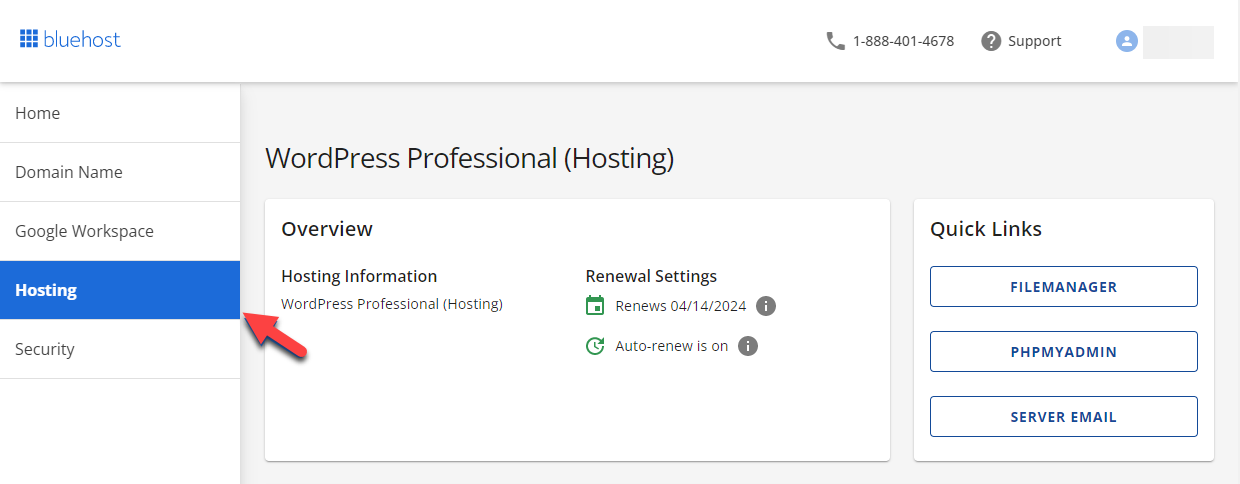
- Haz clic en “Hosting” en el menú lateral izquierdo
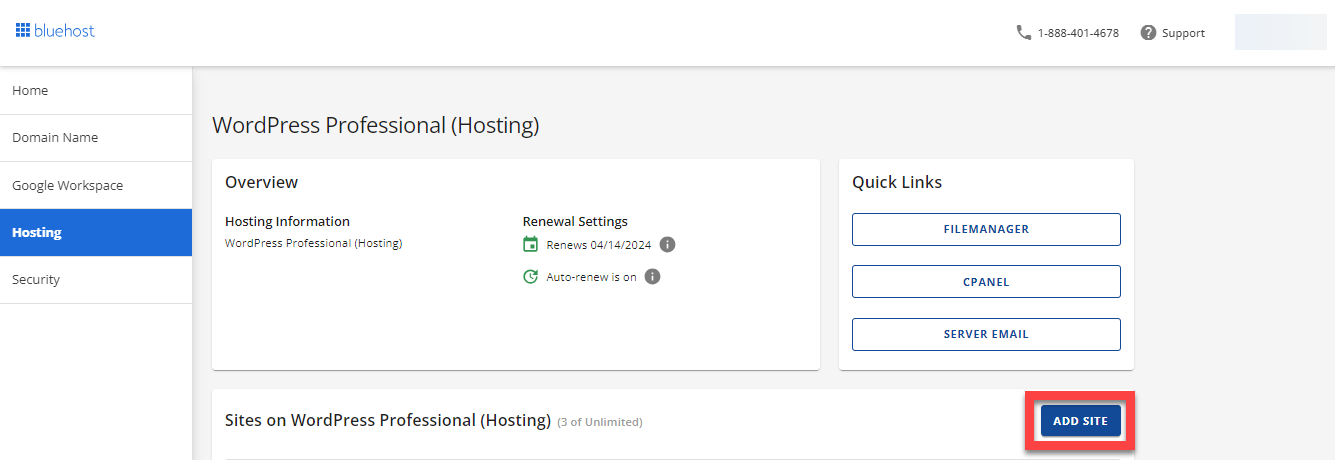
- En la página Hosting, haz clic en el botón “ADD SITE” a la derecha
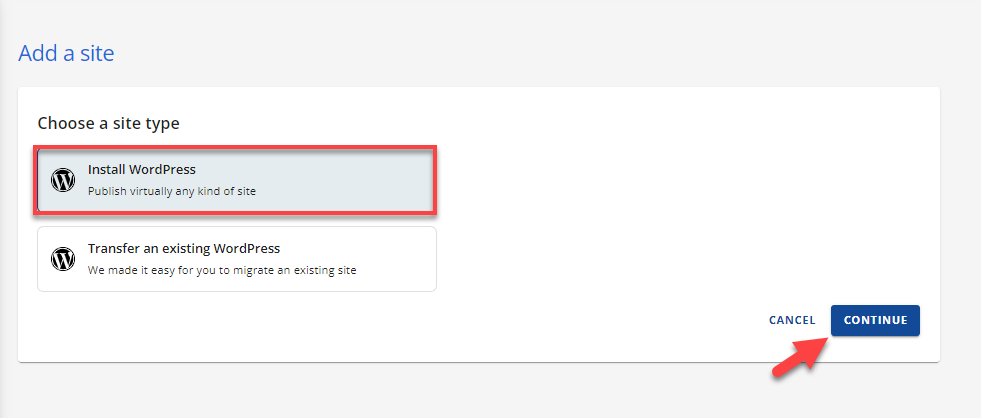
- Selecciona “Install WordPress” y luego haz clic en el botón “CONTINUE”
- Escribe el nombre de tu sitio en el campo Site Title, luego haz clic en “CONTINUE” (si aún no tienes uno, puedes omitir este paso y hacerlo más tarde)
- En la ventana Connect a domain, ingresa el nombre de dominio que quieres usar para tu sitio (si aún no tienes uno, puedes optar por el dominio temporal o saltarte este paso)


Una vez que hagas clic en el botón “LOG INTO WORDPRESS” en el pop-up Site Created, se te presentarán dos opciones:
- AI Site Creator
- Importar un sitio WordPress existente
Encontré que el proceso de instalación de WordPress en Bluehost es excepcionalmente fácil de usar. Lo que realmente me impresionó fue el AI Site Creator. No es solo una instalación básica de WordPress; en realidad te ayuda a construir un sitio funcional con un diseño profesional en minutos.
El enfoque paso a paso con indicaciones claras sobre tu nivel de habilidad asegura que los principiantes no se sientan abrumados mientras que los usuarios avanzados tienen el control que necesitan. La capacidad de previsualizar múltiples diseños generados por IA antes de comprometerte es un detalle agradable que ahorra tiempo en comparación con instalar y probar temas manualmente.
Instalación de WordPress en DreamHost
En el panel de DreamHost, fui al menú lateral izquierdo y hice clic en WordPress, luego seleccioné Install WordPress.

El instalador abrió con una disposición limpia y directa. El primer paso fue seleccionar mi dominio de un menú desplegable.
Justo debajo estaba un botón etiquetado Advanced Settings, al que hice clic para explorar opciones adicionales. Aparecieron dos configuraciones clave:
- Specify Path – Esto me permitió elegir un subdirectorio si no quería que WordPress se instalara en el dominio raíz. Por ejemplo, podía instalarlo en example.com/blog en lugar de example.com. Dejé este campo en blanco ya que quería WordPress en el dominio raíz.
- Select Database – Por defecto, estaba configurado en Automatically Create Database (recomendado). Me mantuve con esa opción ya que es la más sencilla, pero si ya tenías una base de datos creada, podías seleccionarla del menú desplegable.
Una vez configuradas esas opciones, bajé y hice clic en el botón Install WordPress.

En la siguiente página, me pidieron que eligiera un propósito para el sitio de una lista corta. Opciones como Blog, Business, Portfolio o None. Este paso era opcional, pero si lo seleccionabas, DreamHost sugeriría plugins adaptados a ese propósito. Elegí None para mantener mi instalación limpia.
Finalmente, hice clic en Install y DreamHost se encargó de todo automáticamente. En unos 10–15 minutos, recibí un correo con mi enlace de acceso al admin de WordPress, usuario y contraseña.
Todo el proceso fue simple y eficiente. Las opciones avanzadas ofrecían flexibilidad para configuraciones personalizadas, pero los valores predeterminados funcionaron perfectamente para una instalación rápida. También aprecié el correo de confirmación, que facilitó el acceso inmediato al panel de WordPress sin suposiciones.
Instalación de WordPress en HostGator
HostGator hace que instalar WordPress sea increíblemente sencillo con su función One-Click, disponible solo en planes compartidos (no en hosting Cloud o Reseller).
Después de adquirir mi plan de hosting, me redirigieron al Customer Portal Dashboard. En el menú lateral izquierdo, hice clic en Websites y luego seleccioné ADD SITE.

Esto me llevó a la pestaña Hosting, donde elegí el paquete que quería usar y hice clic en Manage.

Desde allí, hice clic en ADD SITE de nuevo, seleccioné Install WordPress y luego CONTINUE.

El sistema luego preguntó si quería añadir un título al sitio. Podía escribir uno o elegir SKIP FOR NOW.
A continuación, me dieron tres opciones de dominio:
- Ingresar nombre de dominio
- Usar un dominio temporal
- Omitir por ahora
Una vez hecha la selección, WordPress comenzó a instalarse automáticamente y todo el proceso tardó solo unos minutos.
Para acceder a mi panel de WordPress, HostGator proporcionó dos métodos convenientes:
- Opción 1: Vía Customer Portal. Ve a Websites → Edit Site y la función Single Sign-On (SSO) te conecta automáticamente a WordPress, sin credenciales por separado.
- Opción 2: Vía wp-admin (Acceso Directo). Visita https://mydomainname/wp-admin e inicia sesión con el usuario y contraseña de WordPress creados durante la instalación.
Mi veredicto: Encontré el proceso de instalación muy fácil y sencillo. Las indicaciones visuales y las etiquetas claras hicieron imposible perderse, y la función SSO desde el Customer Portal fue un añadido que facilitó el acceso rápido a WordPress sin complicaciones.
Gestión de Hosting
Tener hosting es una cosa, pero poder gestionarlo eficazmente es lo que distingue una buena experiencia de hosting de una frustrante. Quise evaluar las herramientas que ofrece cada proveedor para la gestión continua.
Gestión de Hosting en Bluehost
La gestión de hosting en Bluehost se realiza a través del Bluehost Account Manager, donde puedes ver un resumen de tus planes, acceder a cPanel para tareas del sitio como administrar archivos y registros DNS, y utilizar herramientas integradas para staging, backups y instalaciones de WordPress con un clic.
También puedes gestionar información del servidor, velocidad del sitio, seguridad y roles de usuario desde este panel central.
Accediendo a tu Panel de Hosting:
- Inicia sesión en el sitio de Bluehost y accede a tu Administrador de Cuenta de Bluehost
- Haz clic en la pestaña “Hosting” en el menú lateral izquierdo
- Si tienes múltiples planes, selecciona el correcto para ver sus detalles

Características y Herramientas Principales:
- Account Manager: Este panel central ofrece una visión rápida de tus planes, fechas de renovación y uso general, incluido el espacio en disco
- cPanel: Accede a cPanel desde el Account Manager de Bluehost para gestionar varios aspectos de tu hosting
- Gestión de Sitios: Agrega y gestiona registros DNS, consulta información del servidor y usa el Administrador de Archivos
- Herramientas de WordPress: Instala WordPress con un clic y usa funcionalidades como entornos de staging para pruebas
- Velocidad y Rendimiento del Sitio: La plataforma incluye un CDN integrado y caché para mejorar la velocidad, y ofrece funciones para optimizar el rendimiento
- Seguridad: Disfruta de herramientas de seguridad avanzadas, incluido un potente firewall de aplicaciones web, certificados SSL gratuitos y escaneos de malware semanales
- Backups y Staging: Bluehost ofrece entornos de staging con un clic para pruebas sin riesgos y maneja backups y actualizaciones automáticas para WordPress
- Gestión de Usuarios: Controla roles y permisos de usuarios de tu cuenta desde el Account Manager
Navegar por el panel de control de Bluehost me pareció un entorno optimizado y centrado en el usuario, especialmente bien adaptado para gestionar sitios web. Ofrece un conjunto claro de herramientas categorizadas lógicamente, lo que hace que la gestión de hosting sea accesible sin complejidad innecesaria.
El panel de control presenta una barra lateral limpia a la izquierda para la navegación, con el área de contenido principal adaptándose a la sección seleccionada.
El panel de control de Bluehost ofrece una ruta muy clara e intuitiva para la gestión de hosting. Separa ordenadamente las acciones específicas del sitio de los ajustes más amplios de dominio, correo y seguridad, lo cual es excelente para la claridad del usuario. La sección “Websites”, en particular, centraliza la gestión de sitios, facilitando entrar a editar, ajustar configuraciones o añadir nuevos sitios.
Para principiantes, esta interfaz es fantástica porque les guía directamente a las tareas más comunes sin abrumarlos con detalles técnicos innecesarios.
Gestión de Hosting en DreamHost
A continuación, quise entender qué tan fácil sería gestionar mi entorno de hosting en DreamHost. Esto es crucial porque la gestión efectiva del hosting impacta directamente en el rendimiento del sitio, la seguridad y la capacidad de escalar.
Mi primer paso en la gestión de hosting fue explorar las herramientas específicas del servidor. Desde el menú de navegación, hice clic en “Servers”. Esto me llevó a la página “Manage Servers”, que ofrecía un resumen conciso de mis servidores activos.

Para profundizar en las opciones de gestión de mi servidor específico, ubiqué mi VPS y hice clic en el botón “Manage” junto a él. Esto me llevó a la página de administración dedicada al servidor.

La característica más prominente en esta página fue el gráfico de Uso, que mostraba el consumo de recursos de RAM y Disco a lo largo del tiempo, con un indicador de “Auto-Boost Active” para la RAM. Esto es increíblemente útil para monitorear la salud del servidor a simple vista.
Debajo de los gráficos de uso, había un campo para “Server Description”, que es opcional pero útil para añadir notas que identifiquen servidores fácilmente, especialmente si manejas varias instancias.
La sección “Server Configuration” me permitió seleccionar el “HTTP Server”, con “Apache (recommended)” como opción predeterminada y NGINX como alternativa. Este nivel de control es excelente para usuarios que entienden las implicaciones de rendimiento de distintos servidores web.
Más abajo, la sección “Proxy Server” proporcionó herramientas para configurar una URL de proxy, útil para configuraciones de red específicas.
Crucialmente, también había una opción “Delete VPS”, claramente etiquetada como la eliminación permanente de todos los datos de usuario, con un botón “Delete”.
Estas herramientas de gestión de servidor ofrecen un buen equilibrio entre monitoreo esencial y opciones de configuración. Los gráficos de uso son intuitivos y brindan información inmediata sobre la salud del servidor. La capacidad de cambiar el tipo de servidor HTTP y gestionar ajustes de proxy atiende a usuarios más técnicos, mientras que las opciones de transferencia y eliminación son vitales para la gestión del ciclo de vida.
Gestión de Hosting en HostGator
Para gestionar tu hosting o servidor en HostGator, lo primero que debes hacer es iniciar sesión en el Customer Portal.
Una vez dentro, mira el menú lateral izquierdo y haz clic en la pestaña “Hosting.”
Esto te lleva a la página Hosting Packages, donde están listados todos tus planes de hosting. Si solo tienes un paquete, HostGator omitirá la lista y te enviará directamente al panel de ese plan. Si tienes múltiples, verás cada uno con el nombre de dominio, tipo de plan (como Hatchling o VPS), estado, fecha de renovación y un botón azul “Manage” a la derecha.

Haz clic en “Manage” para el plan en el que quieras trabajar. Esto abre el Package Dashboard, que te da control sobre todo lo vinculado a esa cuenta de hosting.

En la parte superior, verás un resumen de tu plan de hosting, incluyendo cuánto tiempo falta para la renovación. Junto a eso, hay opciones para actualizar tu plan si necesitas más potencia o características. También encontrarás un botón “Renew Now” si deseas renovar anticipadamente o ajustar la configuración de renovación.
Debajo, encontrarás herramientas para gestionar tu sitio o servidor. Si desplazas un poco, busca la sección “Server Information”. Aquí verás la dirección IP de tu servidor, el enlace para iniciar cPanel y opciones para FTP, SSH y registros DNS. No necesitas buscar en varios lugares; HostGator lo coloca justo ahí para que puedas copiar, conectar o configurar rápidamente.
Si quieres acceder a tu panel de control, vuelve a tu panel de hosting y haz clic en el botón “Launch cPanel” bajo Server Information. Esto abre cPanel en una nueva pestaña, donde puedes hacer cosas avanzadas como gestionar bases de datos, instalar WordPress, configurar trabajos cron, crear cuentas de correo y más. Es especialmente útil si deseas un control mayor más allá de lo que ofrece el portal simplificado.
En general, el Customer Portal de HostGator hace que sea fácil gestionar tu servidor y servicios de hosting sin necesidad de ser un experto técnico.
6. Comparación de Privacidad y Seguridad: ¿Qué Plataforma es Más Segura?
La suite de seguridad integral de Bluehost supera a la competencia
Privacidad y Seguridad en Bluehost
Cada plan de hosting incluye certificados SSL gratuitos de Let’s Encrypt, que cifran los datos transmitidos entre tu sitio y los visitantes.
Lo que realmente me llamó la atención fue las copias de seguridad automáticas diarias impulsadas por CodeGuard. A diferencia de algunos hosts que solo respaldan semanalmente o cobran extra por respaldos frecuentes, Bluehost asegura que tus datos se guarden todos los días.
La integración de SiteLock en Bluehost ofrece tanto escaneos de malware como eliminación, una distinción crítica con hosts que solo escanean y cobran por solucionar los problemas encontrados. El sistema busca activamente software malicioso y lo elimina antes de que dañe tu sitio o infecte a tus visitantes.
Para sitios de comercio electrónico, el hosting WooCommerce seguro de Bluehost garantiza que los datos de pago de los clientes estén cifrados tanto en tránsito como en reposo, protegiendo a tus clientes de violaciones de datos.
Lo que encontré particularmente reconfortante fue la herramienta de Blacklist Monitoring de Bluehost, que te alerta si tu sitio es incluido en listas negras por motores de búsqueda o proveedores de correo. Esto puede ocurrir si tu sitio es comprometido, y detectarlo temprano previene daños mayores a tu reputación y posicionamiento.
Privacidad y Seguridad en DreamHost
DreamHost también se toma en serio la privacidad cuando probé sus características de seguridad. Desde el inicio obtuve certificados SSL gratuitos mediante Let’s Encrypt, protección de privacidad de dominio gratuita y copias de seguridad automáticas diarias.
A diferencia de la integración de CodeGuard de Bluehost, DreamHost gestiona las copias de seguridad internamente, lo cual funcionó sin problemas durante mis pruebas.
Su Web Application Firewall (WAF) ayuda a bloquear ataques comunes, como inyecciones SQL y cross-site scripting. DreamHost usa dos soluciones WAF diferentes:
- mod_security para servidores Apache (con cientos de reglas personalizadas que mantienen activas y aportan al proyecto de código abierto)
- Y lua-resty-waf para servidores NGINX, construido sobre OpenResty para un procesamiento de alto rendimiento de cientos de miles de solicitudes por segundo
La protección DDoS integrada se maneja automáticamente, aunque DreamHost es menos transparente sobre los detalles en comparación con Bluehost.
Un área donde DreamHost difiere notablemente es en su escáner de malware DreamShield. A diferencia de SiteLock de Bluehost, DreamShield es un complemento opcional de pago. Al activarlo, realiza escaneos y limpieza automática semanal.

DreamHost también ofrece opciones de seguridad únicas, como IP Locking, que te permite restringir el acceso a tu cuenta desde direcciones IP específicas. Esto es especialmente útil para empresas donde solo ciertas ubicaciones de oficina deben poder acceder a la cuenta de hosting.
Sin embargo, noté que DreamHost requiere comprar un certificado SSL único para cada dominio. No soportan certificados wildcard. Esto podría volverse costoso si gestionas varios subdominios, aunque sus certificados gratuitos de Let’s Encrypt funcionan bien para la mayoría de los casos.
Privacidad y Seguridad en HostGator
El enfoque de seguridad de HostGator se sintió más a la defensiva en comparación con Bluehost y DreamHost. Aunque proporcionan protecciones esenciales, dejan en gran medida la responsabilidad del usuario para mantener la seguridad.
Cada plan incluye certificados SSL gratuitos a través de Let’s Encrypt, y HostGator ofrece protección DDoS contra ataques UDP mediante reglas de firewall personalizadas y conjuntos de reglas mod_security.
Sin embargo, la política de backups de HostGator es notablemente más débil que la competencia. En lugar de copias diarias como Bluehost y DreamHost, HostGator solo ofrece copias semanales para cuentas Shared, Reseller y VPS.
Un área donde HostGator destaca es su Web Application Firewall (WAF) y extensos conjuntos de reglas mod_security que protegen los servidores contra distintas formas de ataque. Sus centros de datos son instalaciones altamente seguras con acceso restringido.
HostGator ofrece opciones de Autenticación de Dos Factores para asegurar tu cuenta, aunque su documentación es menos detallada sobre los métodos específicos comparado con DreamHost, que menciona explícitamente Google Authenticator y YubiKey.
Lo que me preocupó de su enfoque es que declaran explícitamente que muchas responsabilidades de seguridad recaen en el usuario, incluyendo la seguridad de contraseñas, mantener aplicaciones actualizadas, asegurar que el sitio esté libre de malware y configurar correctamente permisos de archivos. Aunque esto aplica a todos los hosts, Bluehost y DreamHost ofrecen más herramientas automatizadas y monitoreo activo para ayudar a usuarios que no son expertos en seguridad.
7. Comparación de Ubicaciones de Servidores
La red global de centros de datos de Bluehost domina con más de 9 ubicaciones estratégicas
Ubicaciones de Servidores de Bluehost
Cuando me registré en Bluehost, quedé genuinamente impresionado por las opciones de selección de centro de datos que se presentaron durante el proceso. Bluehost ofrece una impresionante variedad de ubicaciones globales.
Lo que más me llamó la atención fue la libertad de elegir mi ubicación preferida durante el registro sin tener que contactar al soporte ni pasar por trámites.
Esta distribución global es una ventaja significativa, ya que te permite seleccionar un servidor geográficamente cercano a tu audiencia principal.
Ubicaciones de Servidores de DreamHost
Las opciones de centros de datos de DreamHost son considerablemente más limitadas. Operan solo tres centros de datos:
- Ashburn, Virginia (EE. UU. Este)
- Hillsboro, Oregon (EE. UU. Oeste)
- Ámsterdam, Países Bajos (UE Oeste)
Durante mis pruebas, descubrí que DreamHost te asigna automáticamente a un centro de datos según su lógica interna. No puedes elegir durante el registro.
Si deseas cambiar la ubicación de tu centro de datos, debes contactar al soporte para solicitar la mudanza. Esto no es tan conveniente como la selección directa de Bluehost, aunque DreamHost enfatiza que tu servidor web y la base de datos deben estar siempre en el mismo centro de datos para un rendimiento óptimo. Ellos te ayudan a garantizarlo durante cualquier migración.
Ubicaciones de Servidores de HostGator
HostGator me sorprendió durante el registro al ofrecer la selección de centro de datos directamente en el proceso de pago, similar a Bluehost. Al mirar el menú desplegable, pude ver múltiples opciones globales disponibles:

Según la documentación oficial de HostGator, la mayoría de sus servidores se encuentran en Provo, Utah y Atlanta, Georgia, con algunos en otras ubicaciones. Sin embargo, la interfaz de registro muestra claramente que han expandido significativamente su huella global, ofreciendo ahora las mismas opciones internacionales que Bluehost.
Esto es una ventaja significativa sobre lo que podría sugerir su documentación. La capacidad de elegir tu centro de datos durante el registro pone a HostGator al mismo nivel que Bluehost en términos de flexibilidad geográfica. No estás atado a una ubicación en EE. UU. ni debes esperar al soporte para cambiarla.
Para mejorar aún más el rendimiento global, HostGator ofrece integración opcional con CDN de Cloudflare, que enruta tu contenido a través de 23 centros de datos adicionales en América, Europa, Asia y Australia. Aunque la CDN ayuda con la entrega de contenido estático, tener tu servidor de origen cerca de tu audiencia sigue siendo la base de un buen rendimiento.
Una limitación a tener en cuenta: los centros de datos de HostGator no permiten acceso físico a clientes y pueden migrar tu cuenta a diferentes centros durante actualizaciones de servidor, aunque trabajan para minimizar el tiempo de inactividad en esas transiciones.
Bluehost vs DreamHost vs HostGator: Conclusión Final
Después de pruebas rigurosas en todas las categorías críticas, Bluehost se destaca como el ganador definitivo. Su puntuación perfecta de rendimiento del 100%, tiempos de carga inferiores al segundo, características de seguridad integrales que incluyen copias de seguridad diarias y eliminación de malware, respuestas de soporte ultrarrápidas y una interfaz optimizada para WordPress y fácil de usar justifican su posición como el mejor proveedor de hosting en general.
Si bien DreamHost ofrece precios económicos y HostGator brinda soporte rápido, el excepcional equilibrio de Bluehost entre velocidad, características y facilidad de uso justifica su posición como el principal proveedor de hosting.
| Categoría | Ganador | Por qué |
|---|---|---|
| Precios y Planes | DreamHost | Comienza en solo $2.59/mes. El punto de entrada más asequible con sólidas características y una garantía de devolución de dinero de 97 días inigualable |
| Características de Hosting | Bluehost | El conjunto de características más completo con almacenamiento NVMe, backups diarios incluidos, escaneo Y eliminación de malware, potencia de CPU 5X-10X en planes de alto rendimiento y herramientas optimizadas para WordPress |
| Facilidad de Uso | DreamHost | Panel de control personalizado limpio y sin desorden que equilibra simplicidad para principiantes con herramientas poderosas para usuarios avanzados, además de excelente monitoreo de recursos |
| Privacidad y Seguridad | Bluehost | Suite de seguridad completa con copias de seguridad diarias, eliminación de malware con SiteLock, protección dual de firewall, monitoreo en tiempo real y fuerte mitigación DDoS incluida por defecto |
| Ubicaciones de Servidores | Empate: Bluehost y HostGator | Ambos ofrecen más de 9 centros de datos globales en 5 continentes con selección de ubicación durante la configuración para un rendimiento internacional óptimo |
| Rendimiento del Sitio Web | Bluehost | Ofrece una puntuación perfecta del 100% en GTmetrix, 522 ms de LCP, 923 ms de carga completa, tiempo de bloqueo 0 ms; casi 10× más rápido que HostGator y 2.4× más rápido que DreamHost |
| Atención al Cliente | Bluehost | Respuesta rápida (~1 min), agentes con conocimiento, documentación útil y solución sin presiones |
| Ganador General | Bluehost | Gana en 4 de 7 categorías y destaca en rendimiento, seguridad, soporte y características: la mejor opción de hosting integral para la mayoría de los usuarios |